
Introdução
Cadastrar produtos corretamente é o primeiro passo para organizar vendas, estoque, notas fiscais e relatórios dentro do ERP Avexo. Neste guia, você vai aprender como registrar um produto com todas as informações essenciais, incluindo:
se é ativo ou inativo
se permite fracionamento
se é de balança
se é um serviço
se controla lote
código interno e código de barras
nome, unidade e fabricante
preços à vista e a prazo
descrição complementar
O processo é direto, visual e rápido. Vamos seguir passo a passo dentro do ERP.
Onde cadastrar produtos no ERP Avexo
Como acessar a tela de cadastro de produtos no ERP Avexo
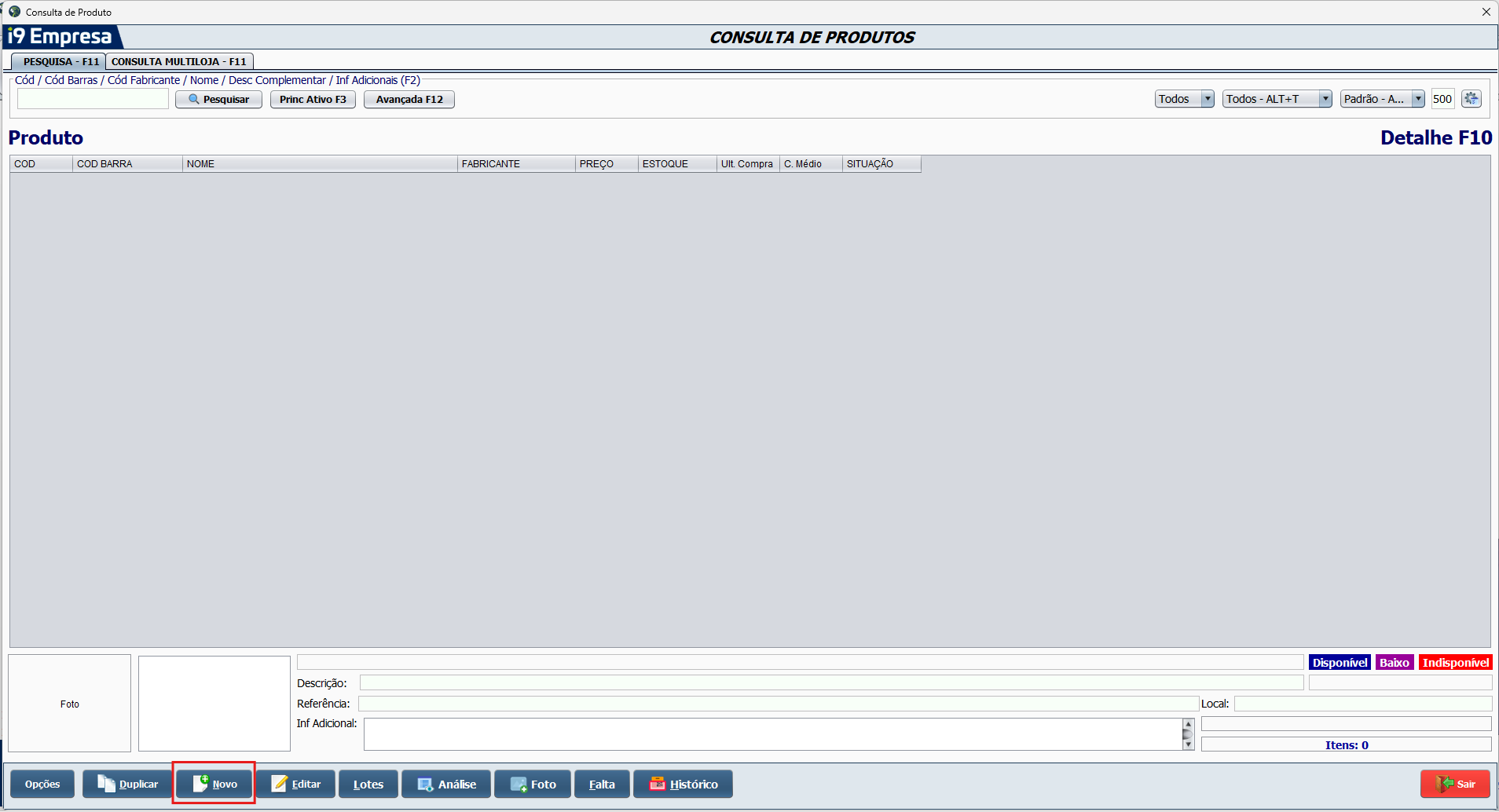
Acesse o menu Cadastro → Produto → Produto com seu usuário.
Na tela Consulta de Produtos clique no botão Novo na barra de botões inferior, conforme imagem destacada.
Informações básicas do produto
Nesta etapa, você preenche os campos essenciais que identificam o produto dentro do sistema.
Status do produto (ativo ou inativo)
Se o produto está ativo, ele pode ser vendido, movimentado no estoque e aparecer nas integrações.
Se está inativo, ele aparece no histórico, mas não pode ser comercializado.
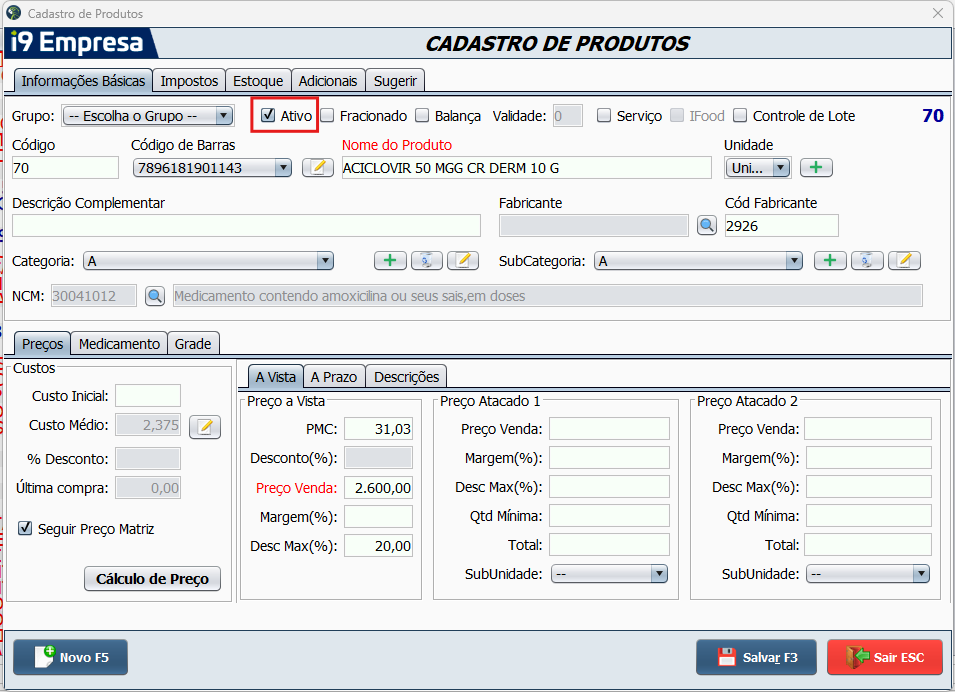
Dica: produtos antigos podem ser mantidos no sistema inativos sem precisar excluir.
Produto fracionado
Se sua operação vende unidades menores (ex: 0,3 kg, ml, metros, cápsulas), marque o produto como fracionado. Assim, o ERP permite venda com casas decimais.
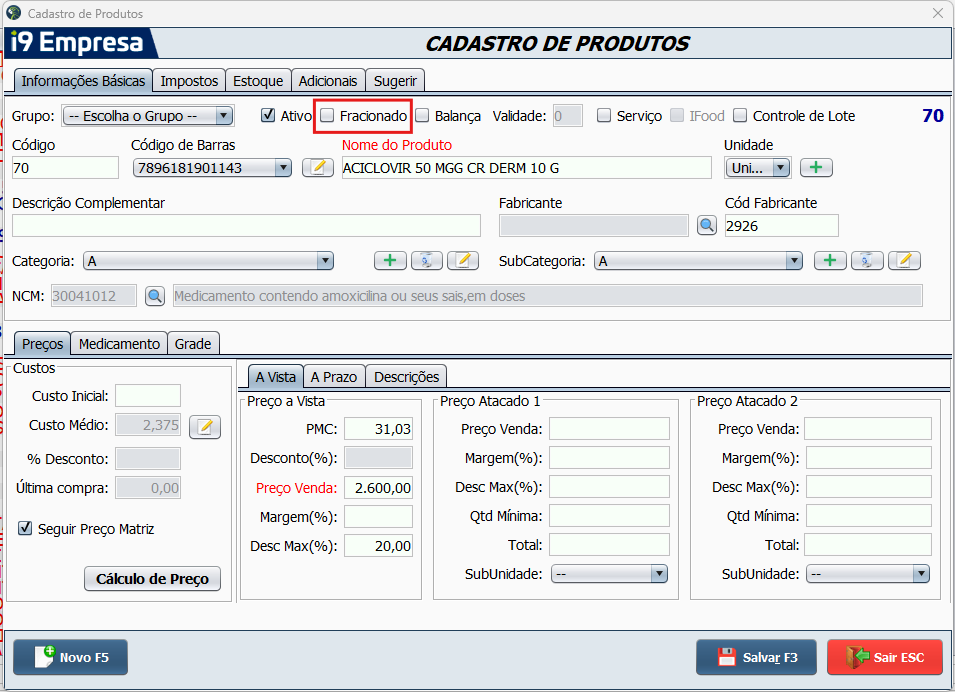
Exemplo prático: açougue, padaria, materiais de construção, produtos químicos, doces a granel etc.
Produto de balança
Marque essa opção quando o produto é pesado em balança integrada ou possui etiqueta com código GS1 ou PLU de balança.
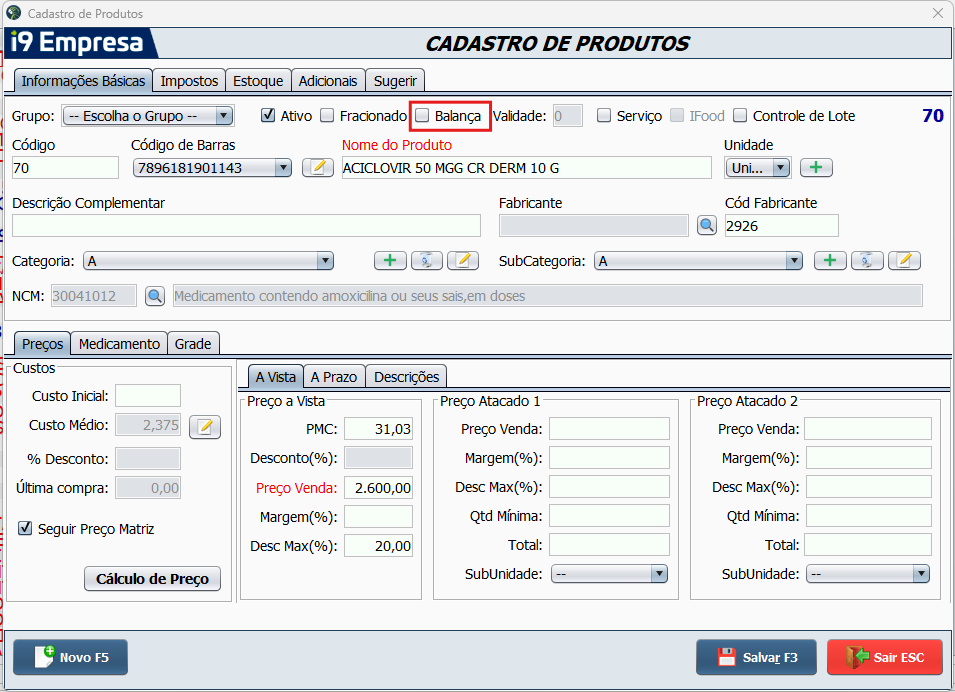
Importante: isso otimiza leitura no PDV e automatiza conferência de peso.
Produto é um serviço
Se o item está marcado como serviço (ex: manutenção, consultoria, instalação), não terá controle de estoque e segue regras fiscais específicas.
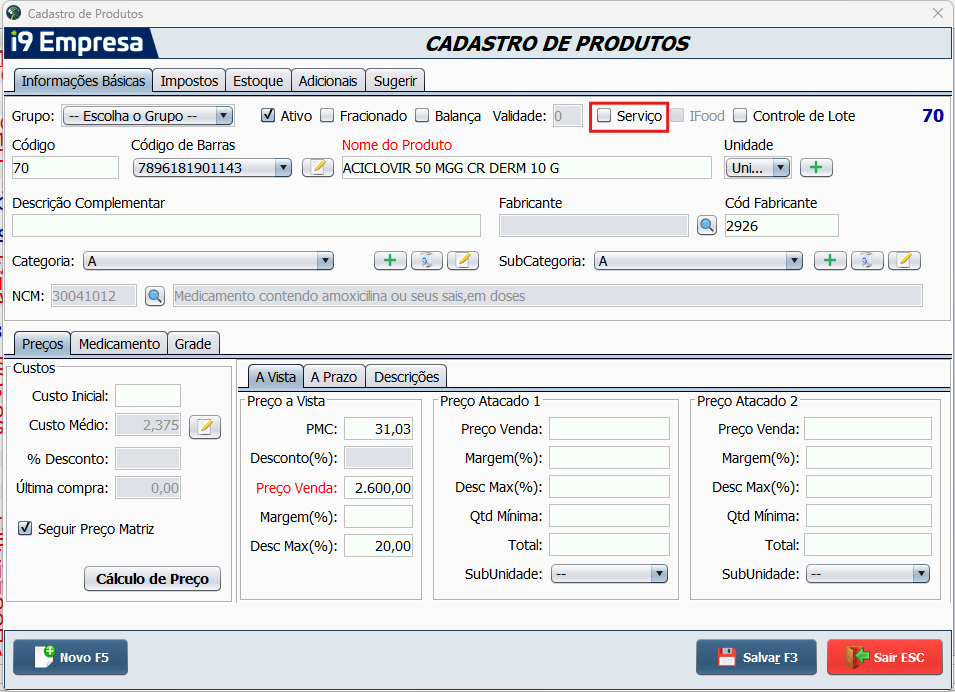
Observação fiscal: produtos e serviços podem aparecer em notas diferentes dependendo do regime tributário.
Produto com controle de lote
Essa configuração é importante quando há rastreamento, validade ou controle de entrada e saída diferenciada, como:
medicamentos
alimentos
cosméticos
Ao ativar controle de lote, o ERP solicita a identificação do lote sempre que houver movimentação.

Identificação do produto
Agora vamos aos campos que identificam o item dentro da sua operação.
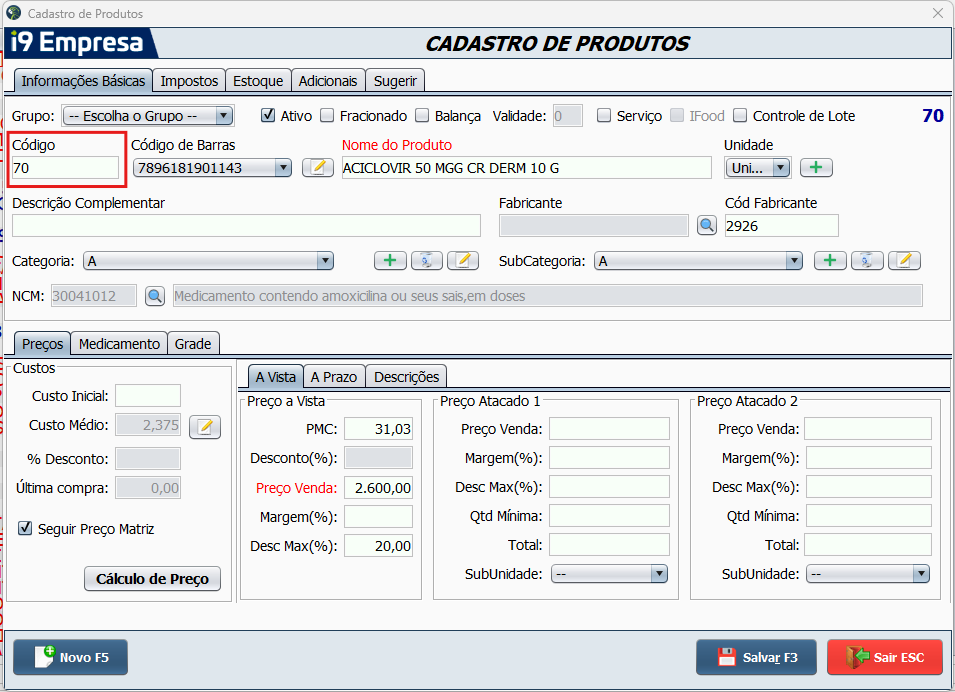
Código interno
Esse código é único para cada produto e facilita pesquisa, emissão fiscal, etiquetas e integrações.
Se sua empresa não usa códigos, o ERP pode gerar automaticamente.
Você pode usar sequências numéricas, letras ou SKU customizado.
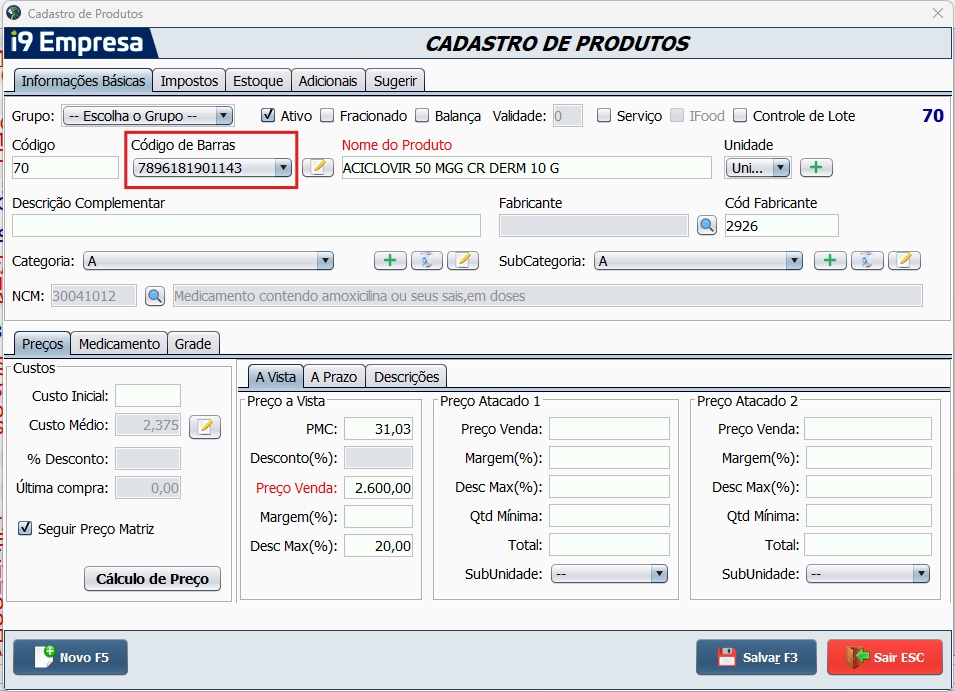
Código de barras
Se o produto possui código de barras EAN/GTIN, inclua nesta etapa. Caso não tenha, você pode gerar novos códigos pelo próprio sistema ou usar códigos internos como alternativa.
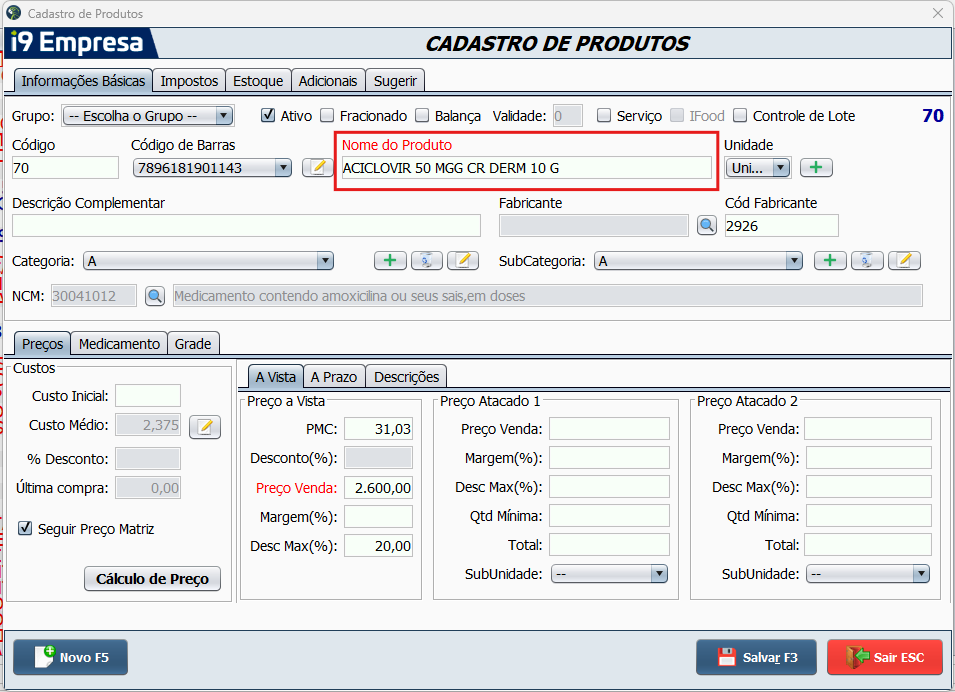
Nome do produto
O nome deve ser claro, curto e fácil de localizar no sistema.
Exemplos:
Camiseta Polo Masculina
Gel Antisséptico 500 ml
Arroz Parboilizado 5 kg
Unidade de medida
Indica a forma de comercialização:
UN (unidade)
KG (quilo)
LT (litro)
CX (caixa)
MT (metro)
etc.
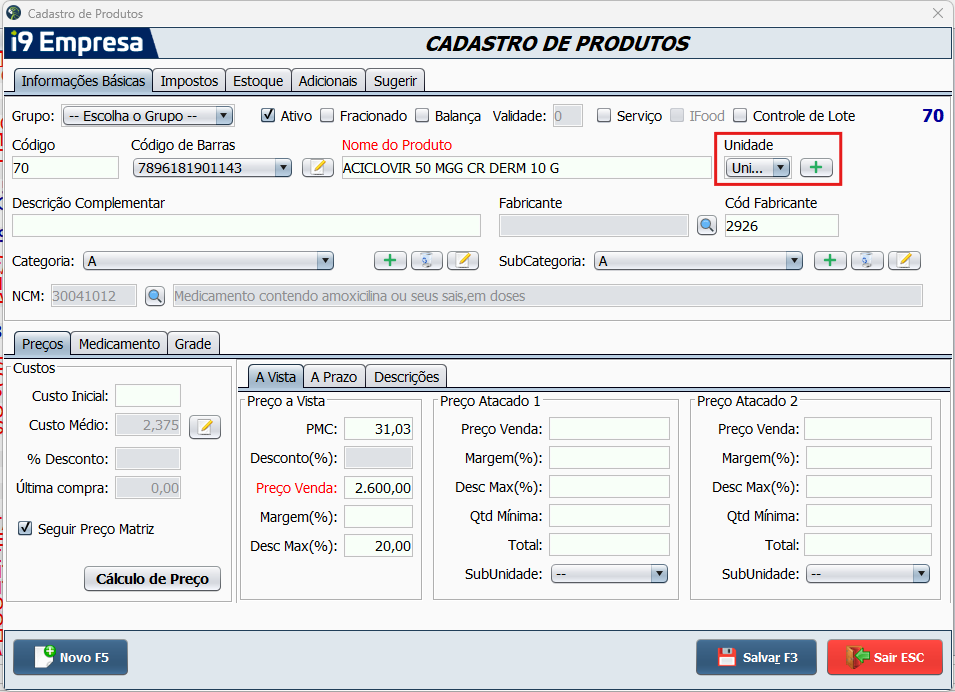
Dica: unidades coerentes facilitam inventário e controle de estoque.
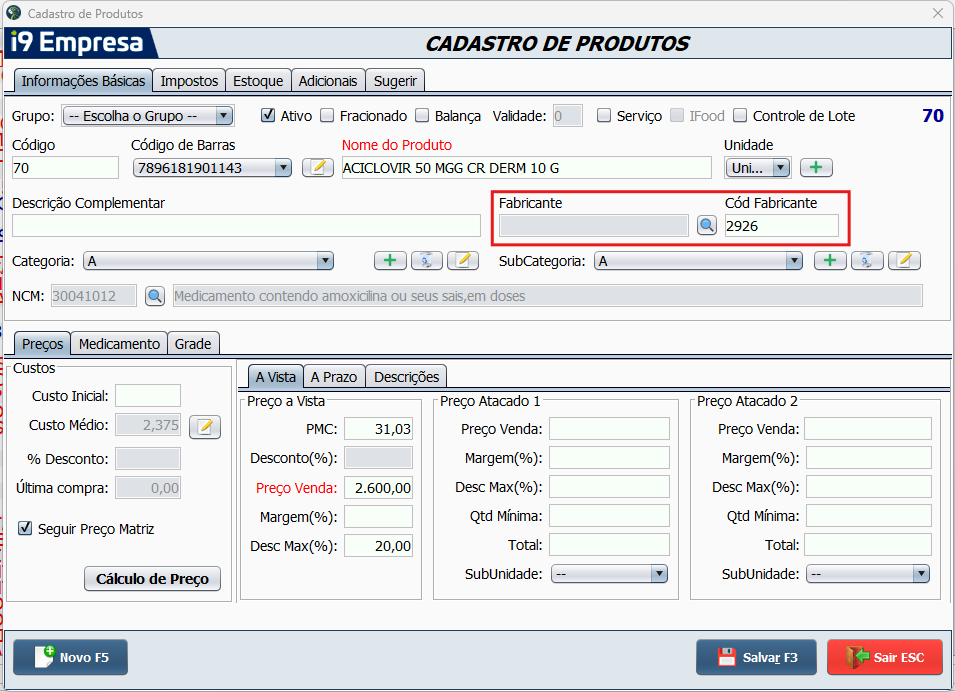
Fabricante
Preencha o nome do fabricante ou marca principal. Essa informação ajuda na rastreabilidade, relatórios e identificação de origem.
Descrição complementar
Esse campo permite adicionar detalhes sobre:
características técnicas
modo de uso
dimensões
condições de armazenamento
observações comerciais
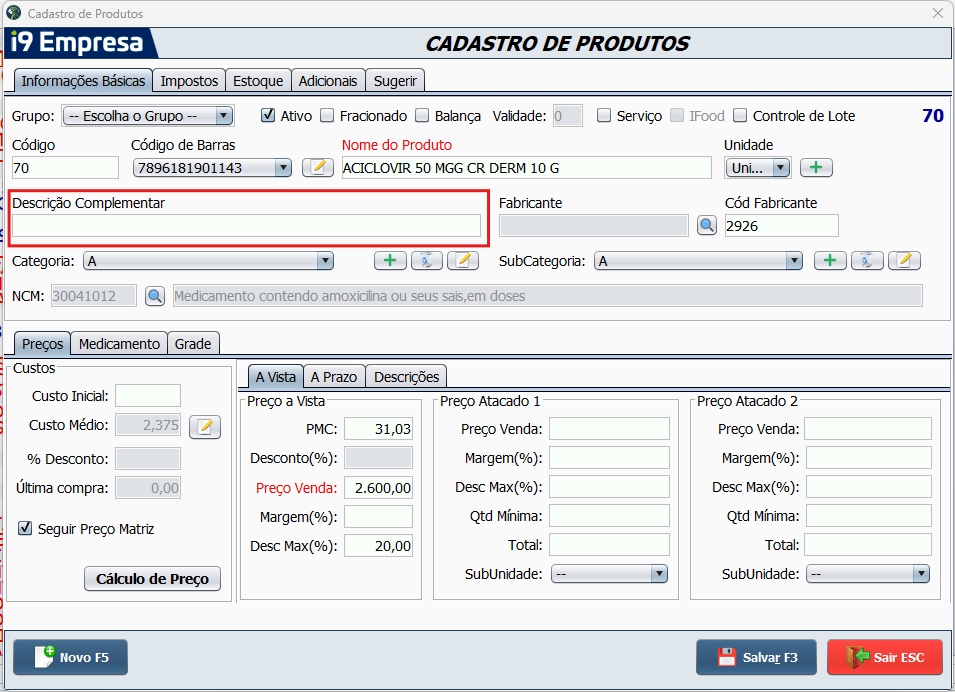
Dica: torna o produto mais completo para vendas e suporte.
Preço do produto
Nesta etapa, você define os valores básicos do item:
Preço à vista
Preço a prazo
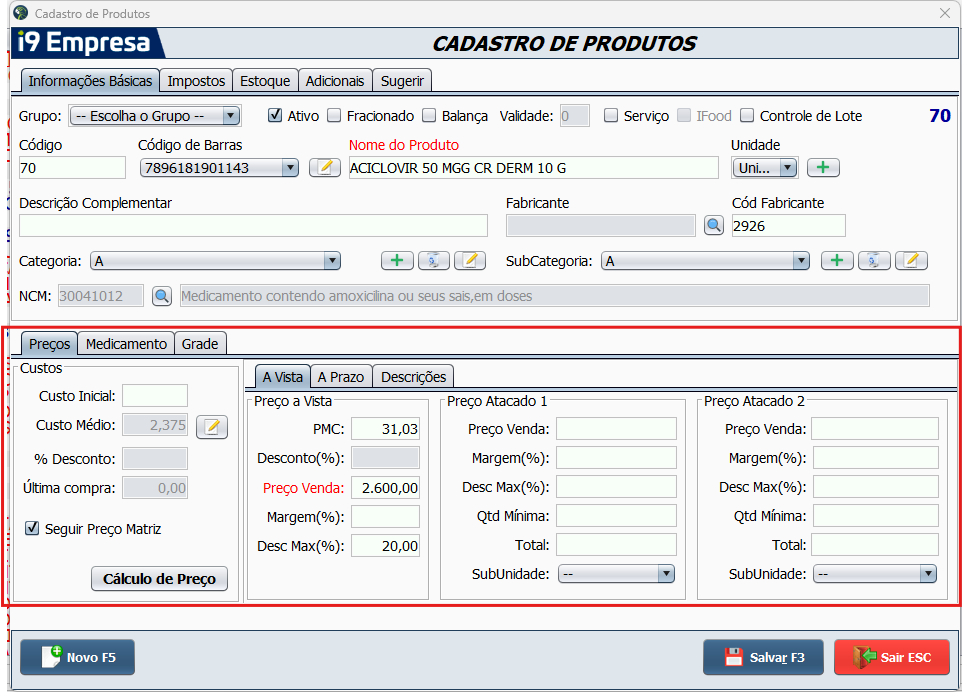
Observação: caso a empresa trabalhe com margem, comissão, tabela ou promoções, esses parâmetros serão detalhados no Episódio 4.
Conclusão do cadastro
Depois de preencher:
informações básicas
identificação
preços
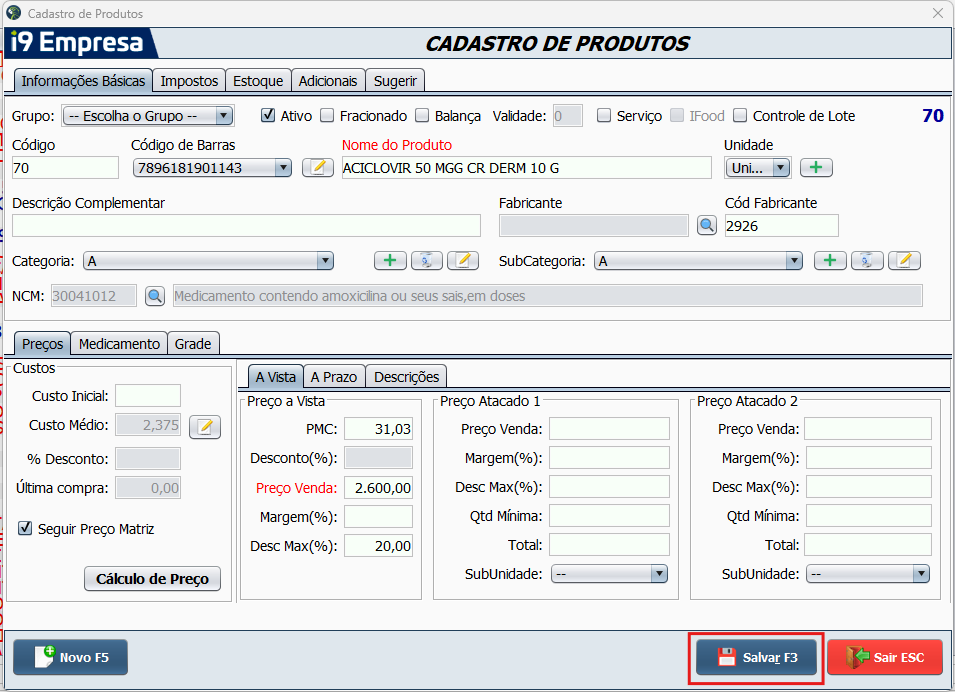
Basta clicar em Salvar (F3).